
CareHub 操作マニュアル
CareHubの使い方をご案内します。画面の画像はすべて架空のデータです。
このサイトでできること
- 支払い額の確認
- 診療費と介護サービス療養費を合算した請求書兼領収書・明細書の確認、印刷
- 診療費の請求書兼領収書・明細書の確認、印刷
- 介護サービス療養費の請求書兼領収書・明細書の確認、印刷
- 医療費控除の確認
- 在宅療養計画書・居宅療養管理指導書の確認、印刷
- 診療日時、担当医の確認
ログイン
お手持ちのスマホやパソコンでブラウザをひらきます(例:Edge、Chrome、Safari)。 画面上部のアドレス欄に、クリニックから案内されたURLを入力します。
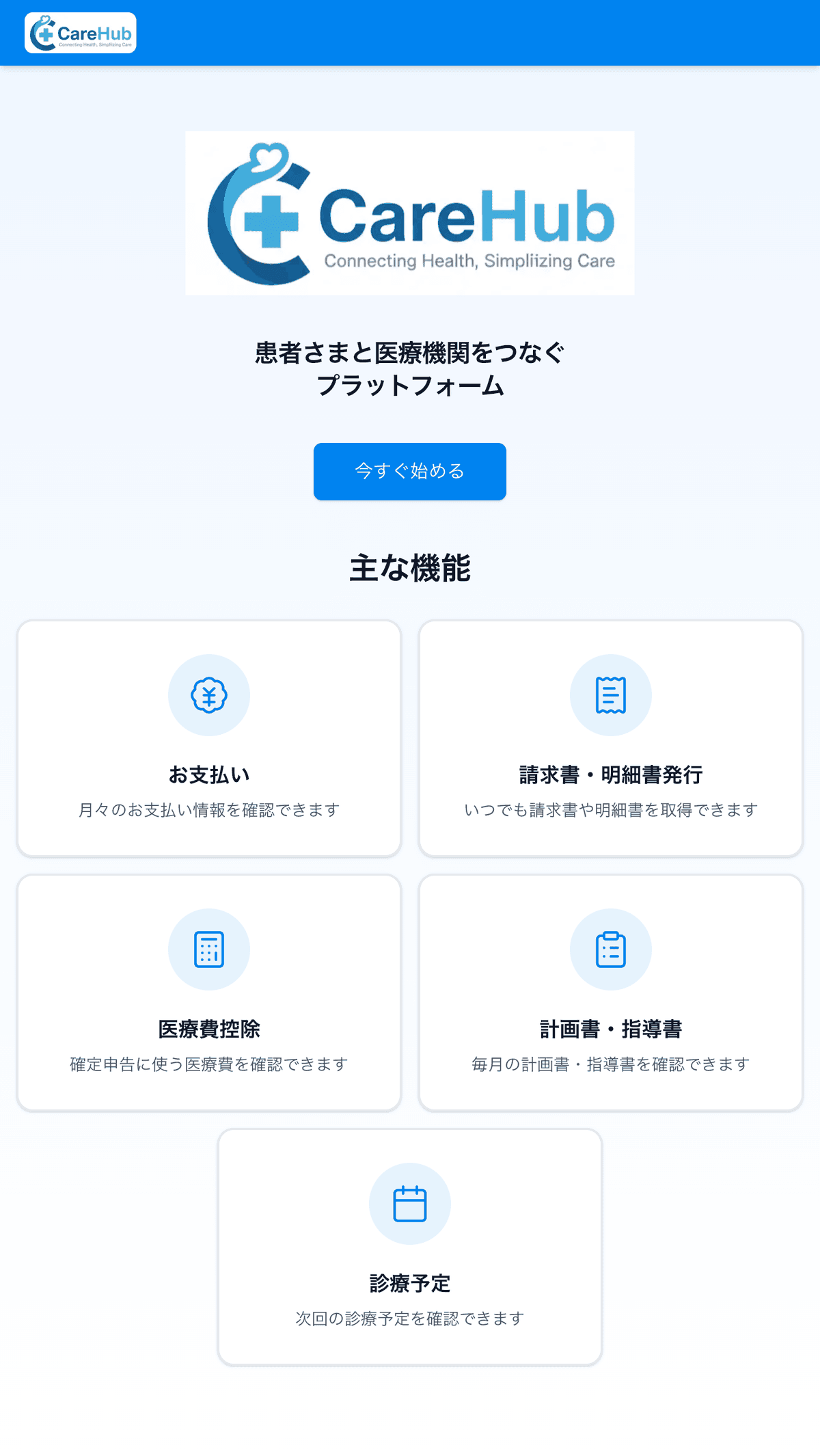
この画面が表示されたときは、「今すぐ始める」ボタンを押します。
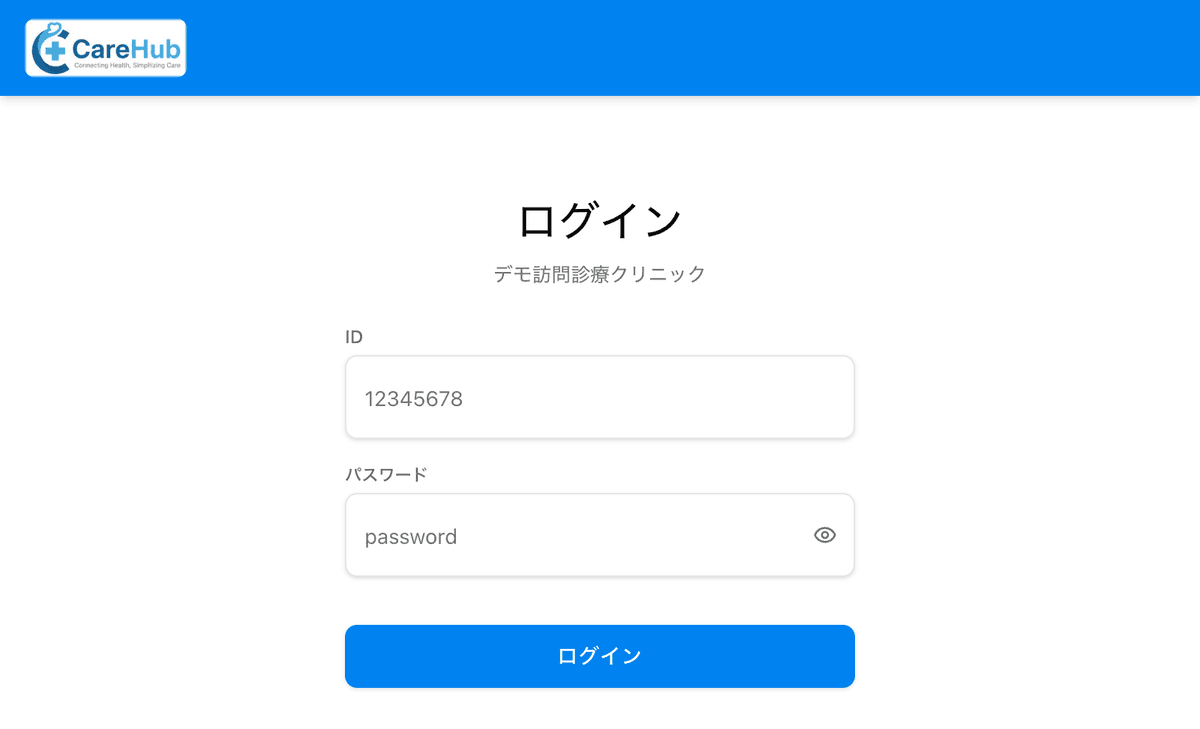
ログイン画面で、IDとパスワードを正しく入力したら「ログイン」を押します。
※初回ログイン時のIDとパスワードはクリニックから案内されます。
※一度もログインがない、または12ヶ月以上ログインがないと、お支払いや診療予定の通知が届かなくなります。
初回ログイン時は初期設定の画面が表示されます。通知を受け取る連絡先と、新しいパスワード(英字と数字をそれぞれ含む8文字以上)を設定し、同意事項を確認します。
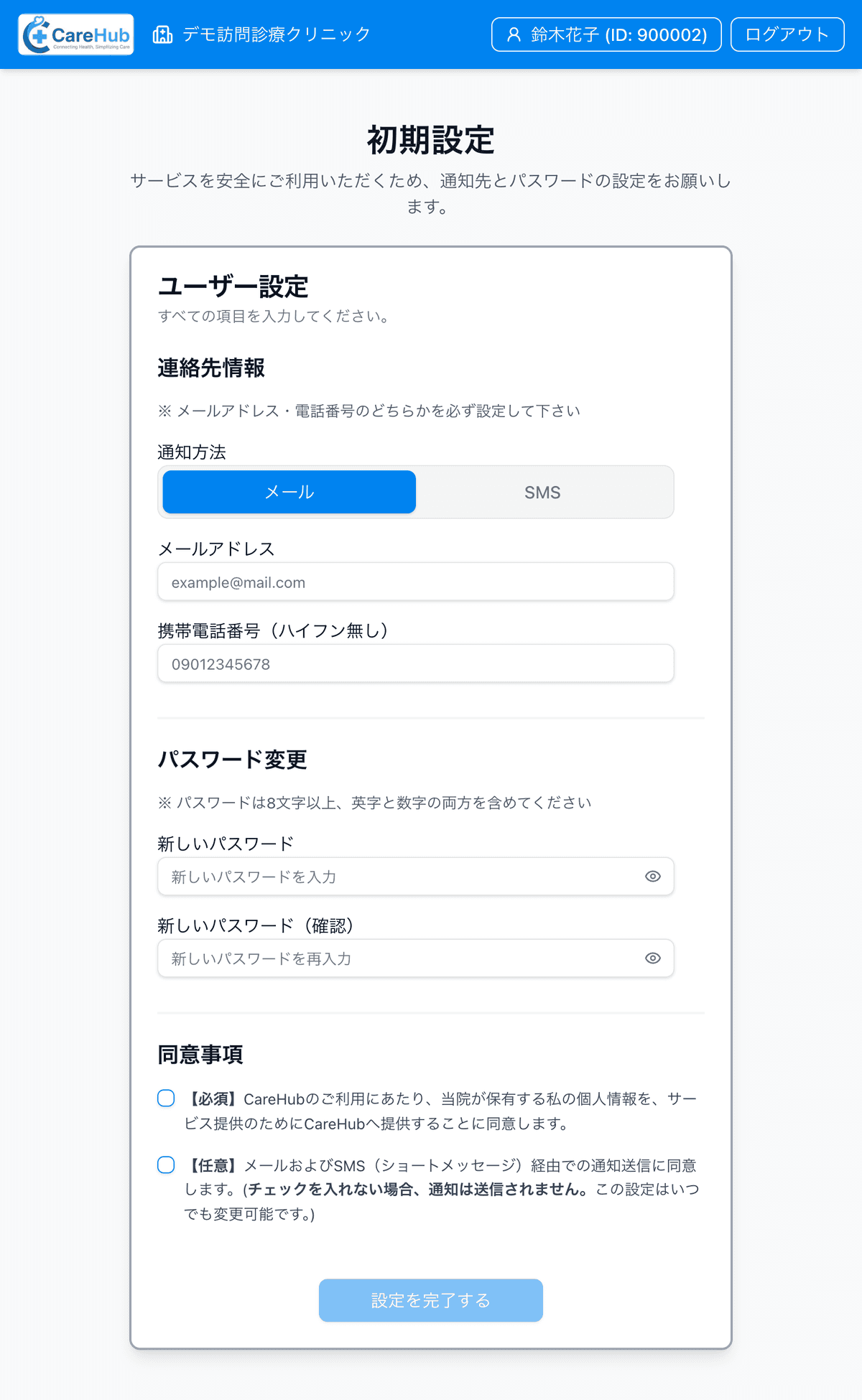 ここで設定した連絡先に通知が届きますメモをお願いします!
ID:
パスワード:
(英字数字1文字ずつ含む8文字以上)同意をお願いします
初期設定が完了すると、機能一覧が表示されます。
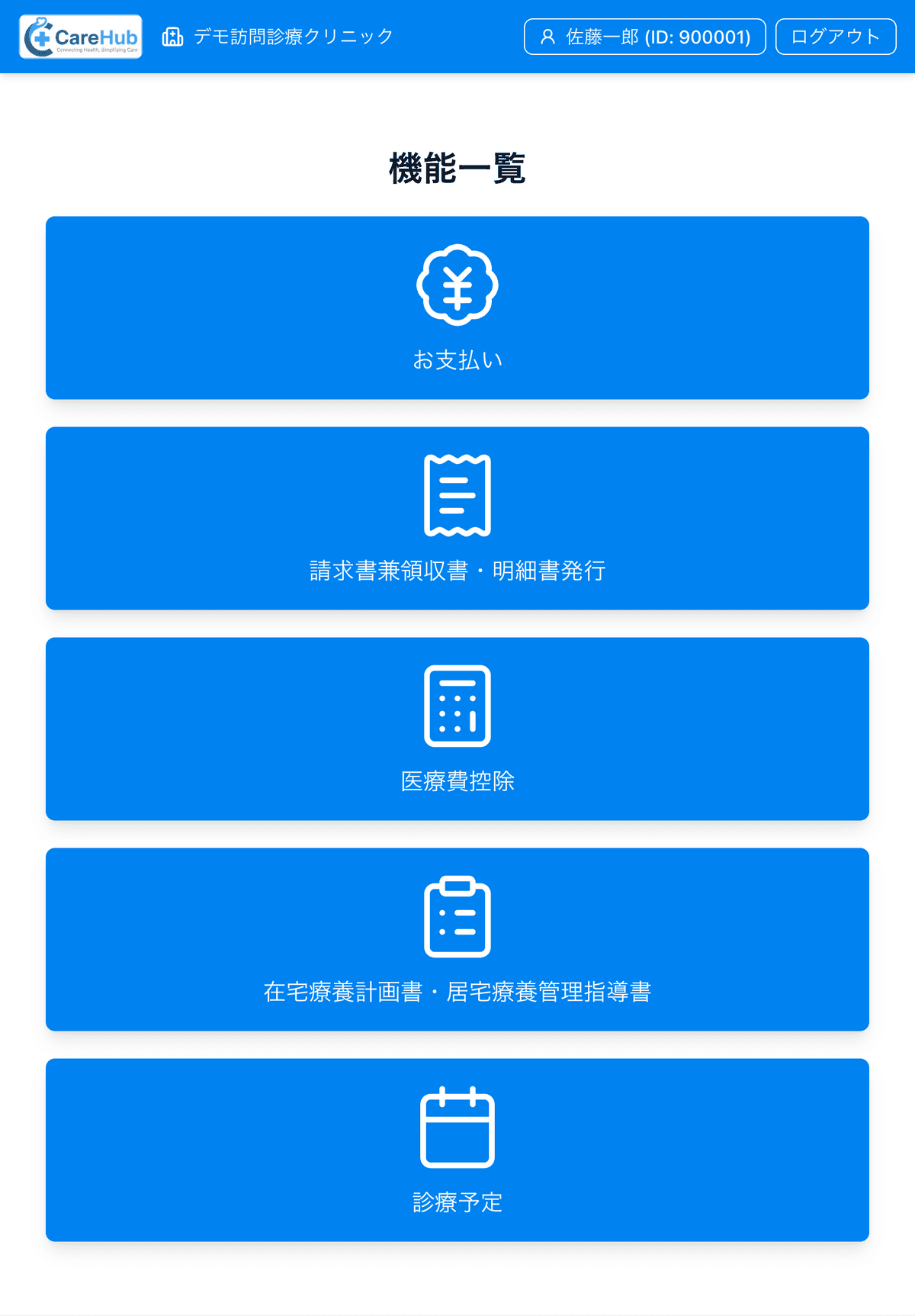
お支払額の確認
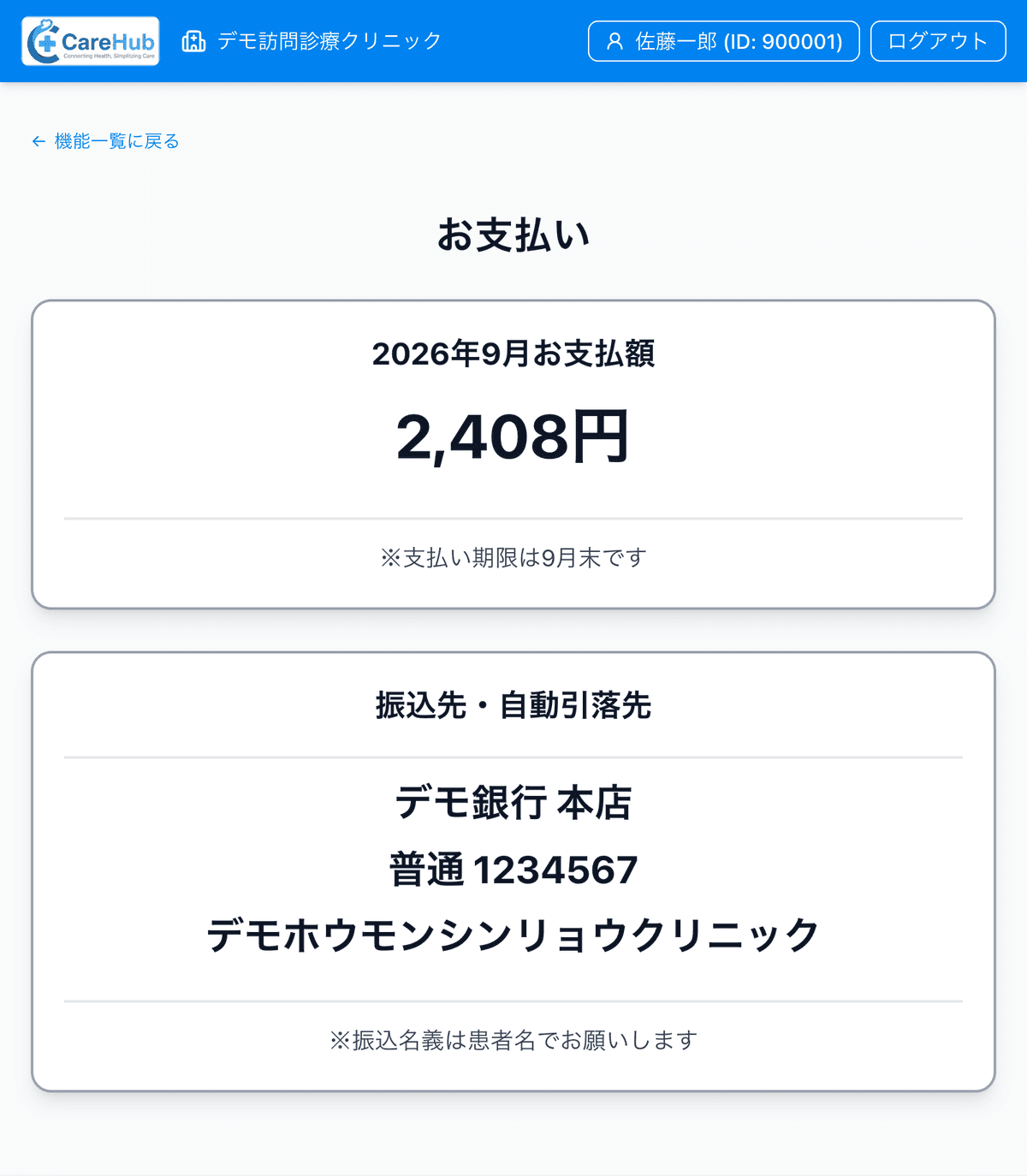
機能一覧から「お支払い」を押します。当月の支払額が表示されます。
- 口座自動引落の方は、表示金額が引き落とされます。
- 銀行振込の方は、表示されている振込先へ表示金額をお振り込みください。
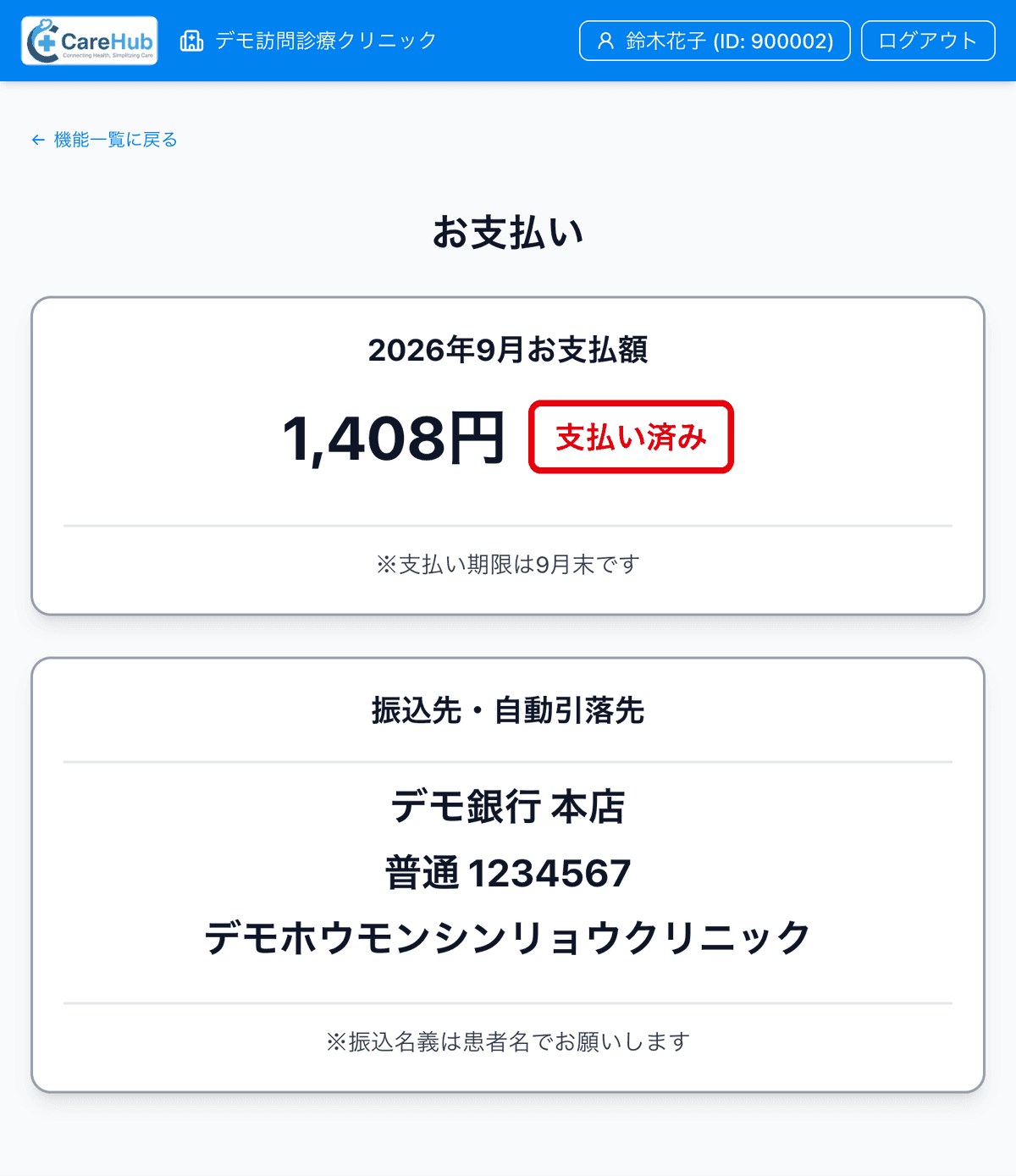
クリニックで支払いを確認して入金処理を行うと、支払額の横に「支払い済み」マークが表示されます。 この状態の請求書は領収書として利用できます。
支払金額が確定したら、通知をお送りします。
請求書兼領収書・明細書の確認
機能一覧から「請求書兼領収書・明細書発行」を押します。
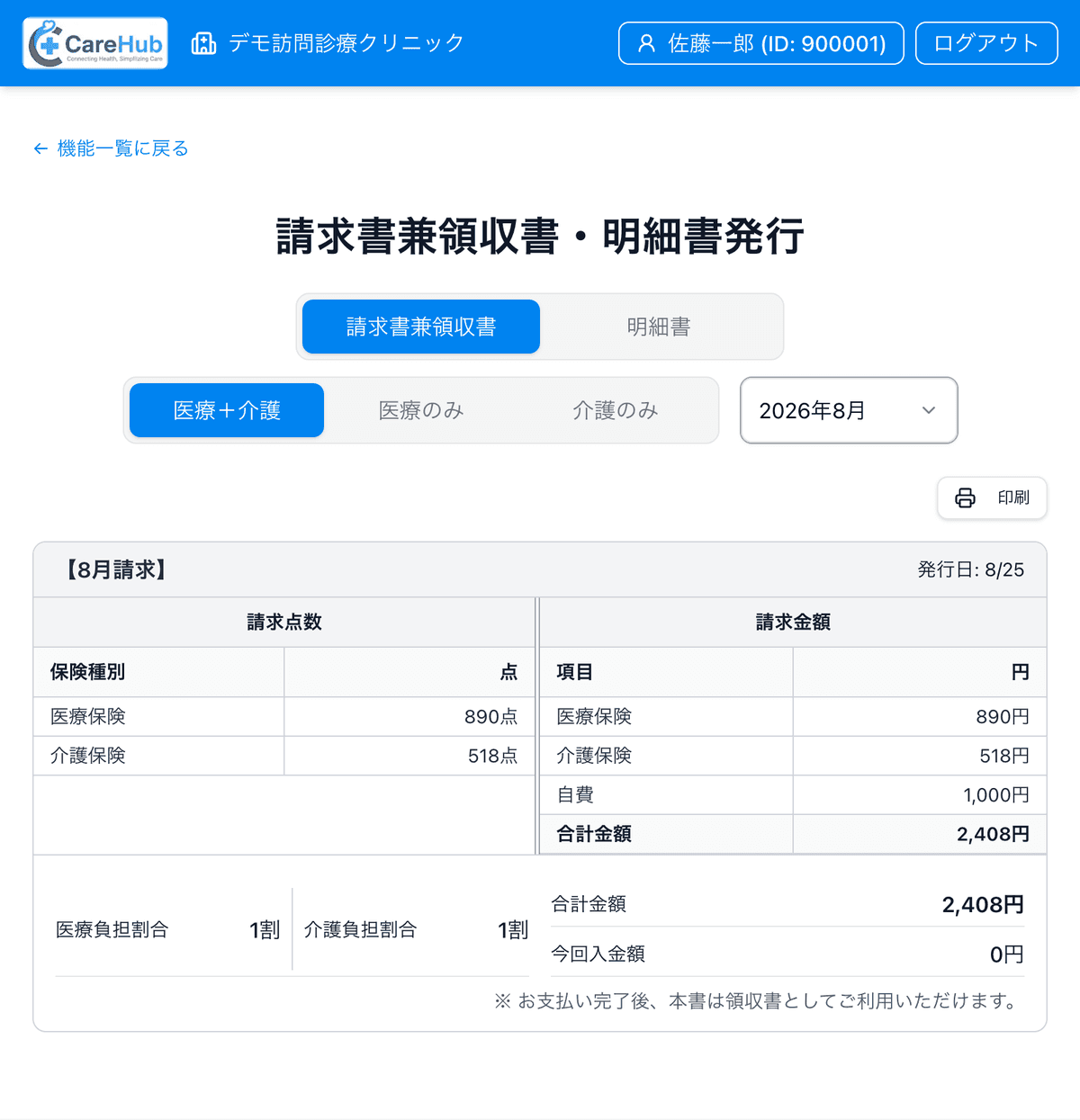
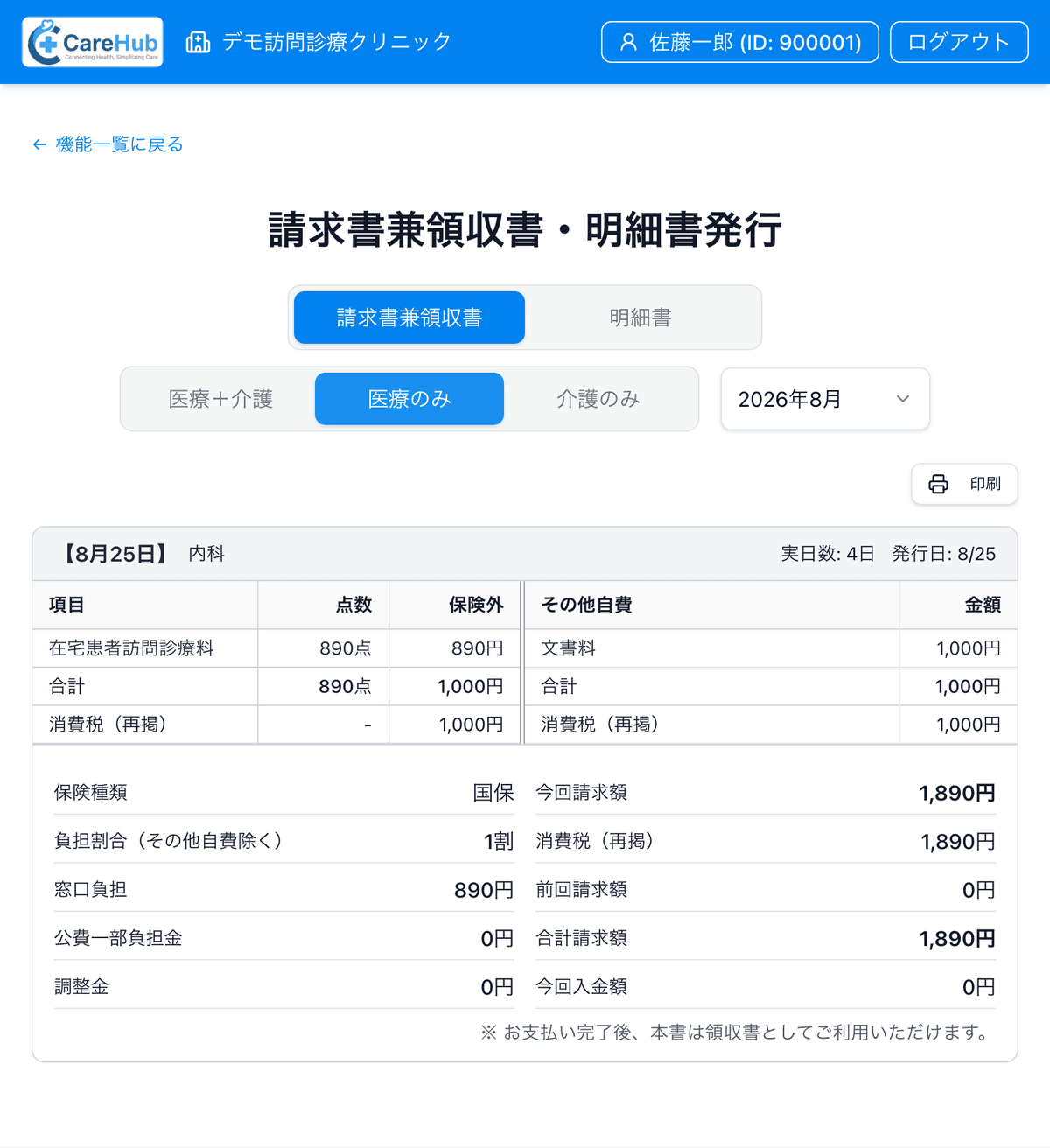
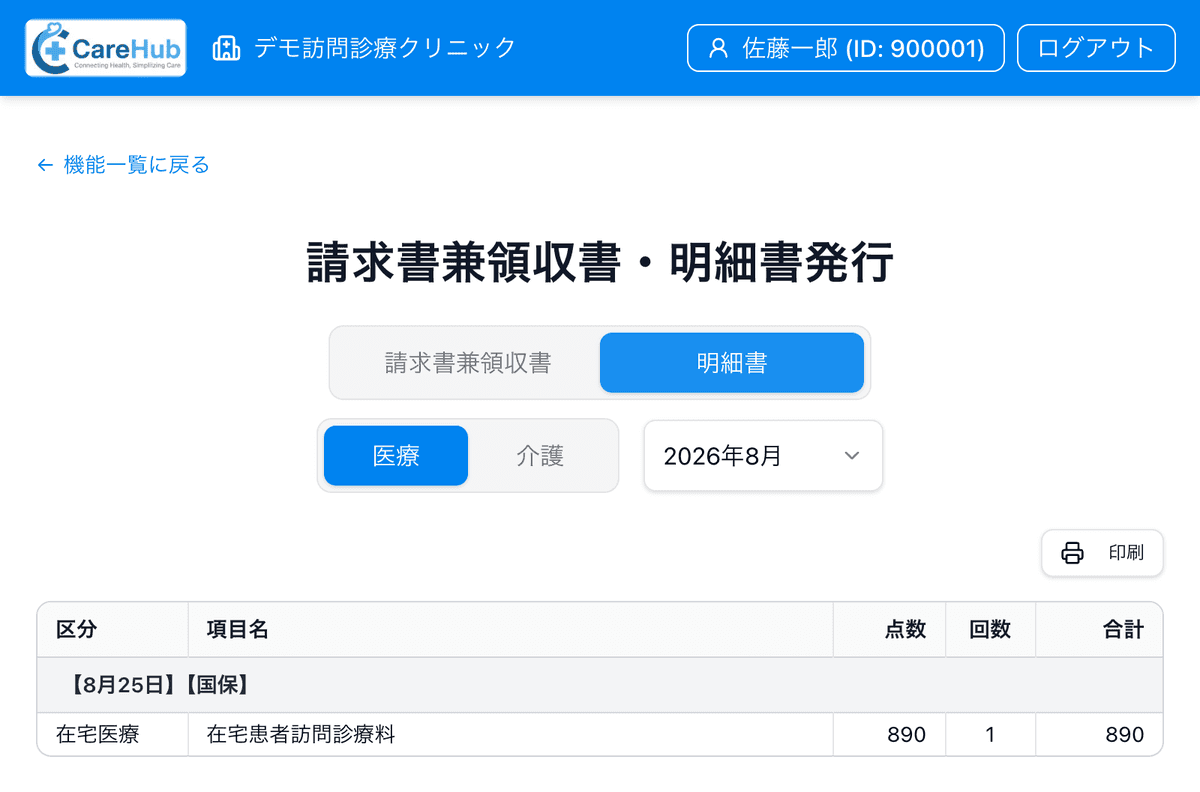
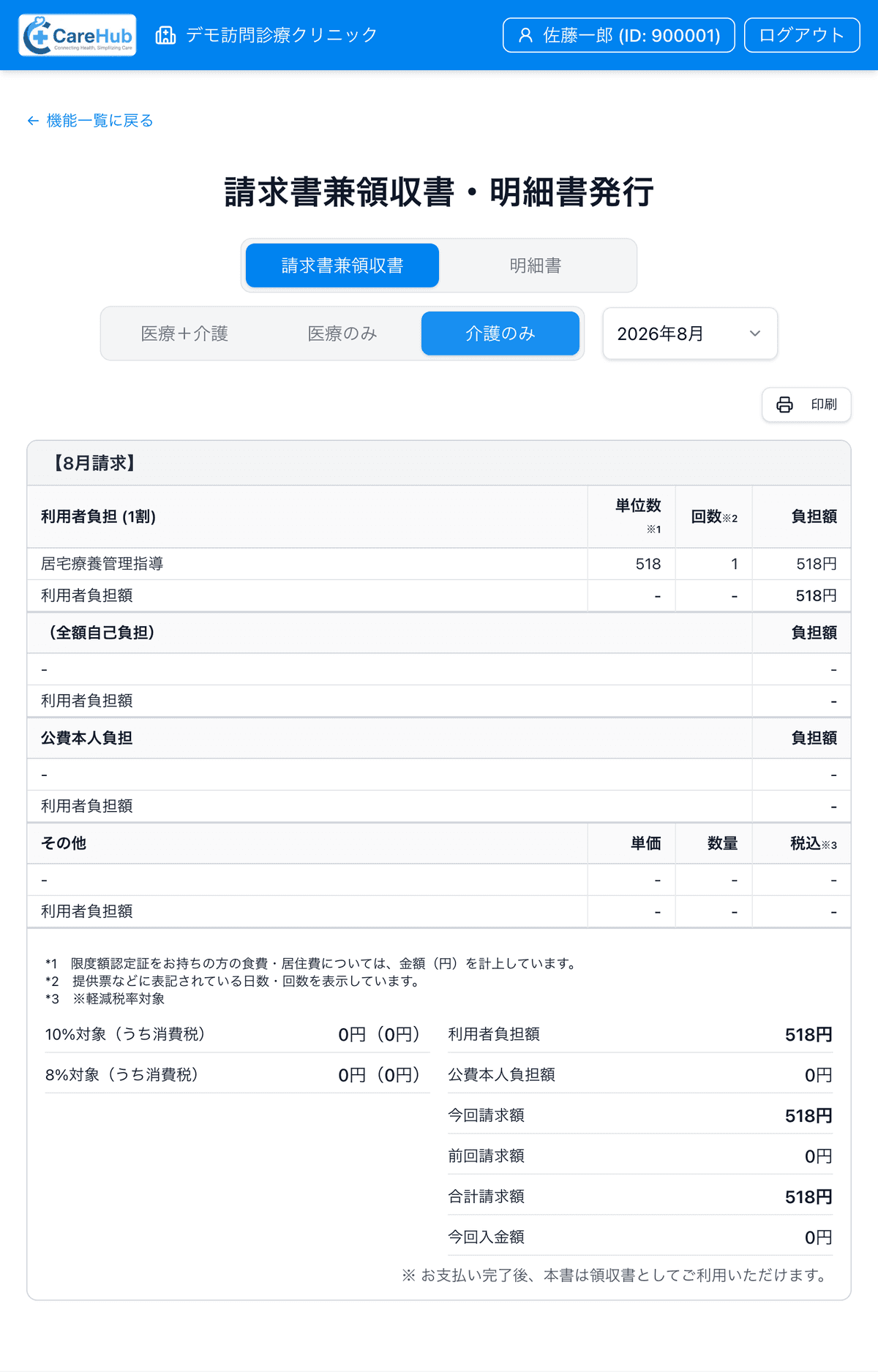
いずれも右上の印刷ボタンから印刷できます。支払い済みであれば、請求書は領収書として利用できます。
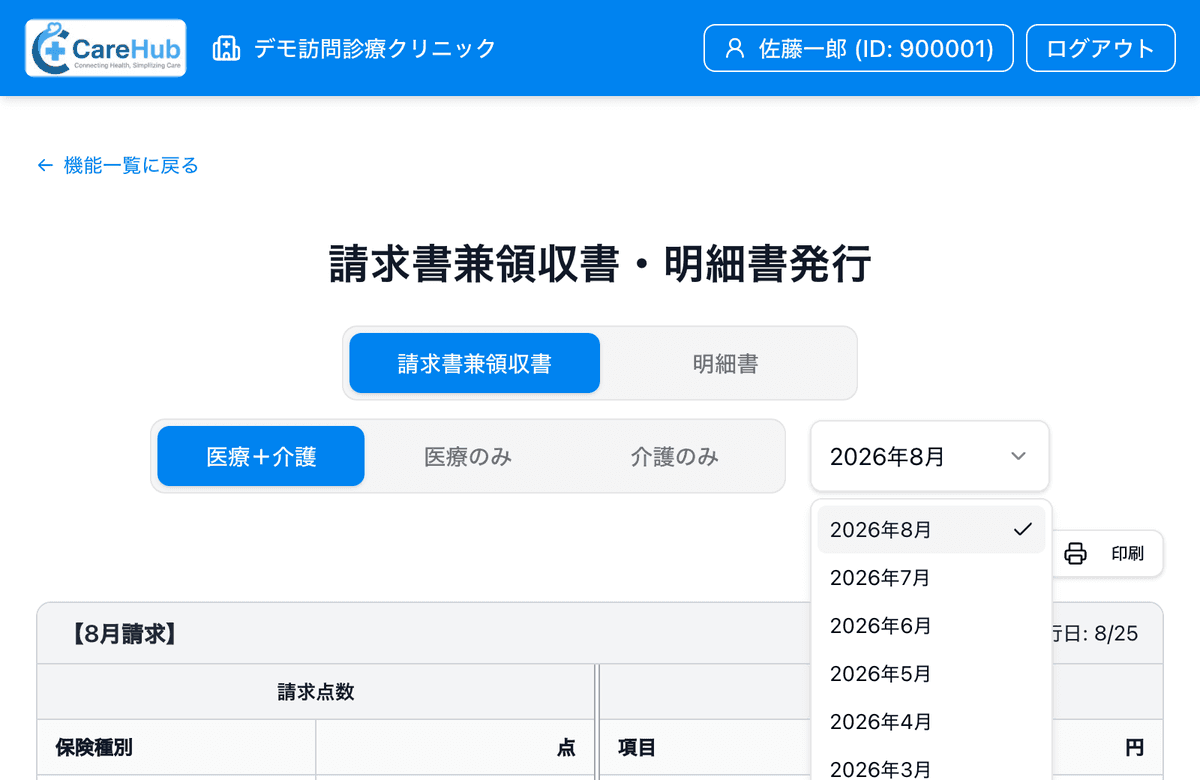 月の変更はここで選択
医療費控除の確認
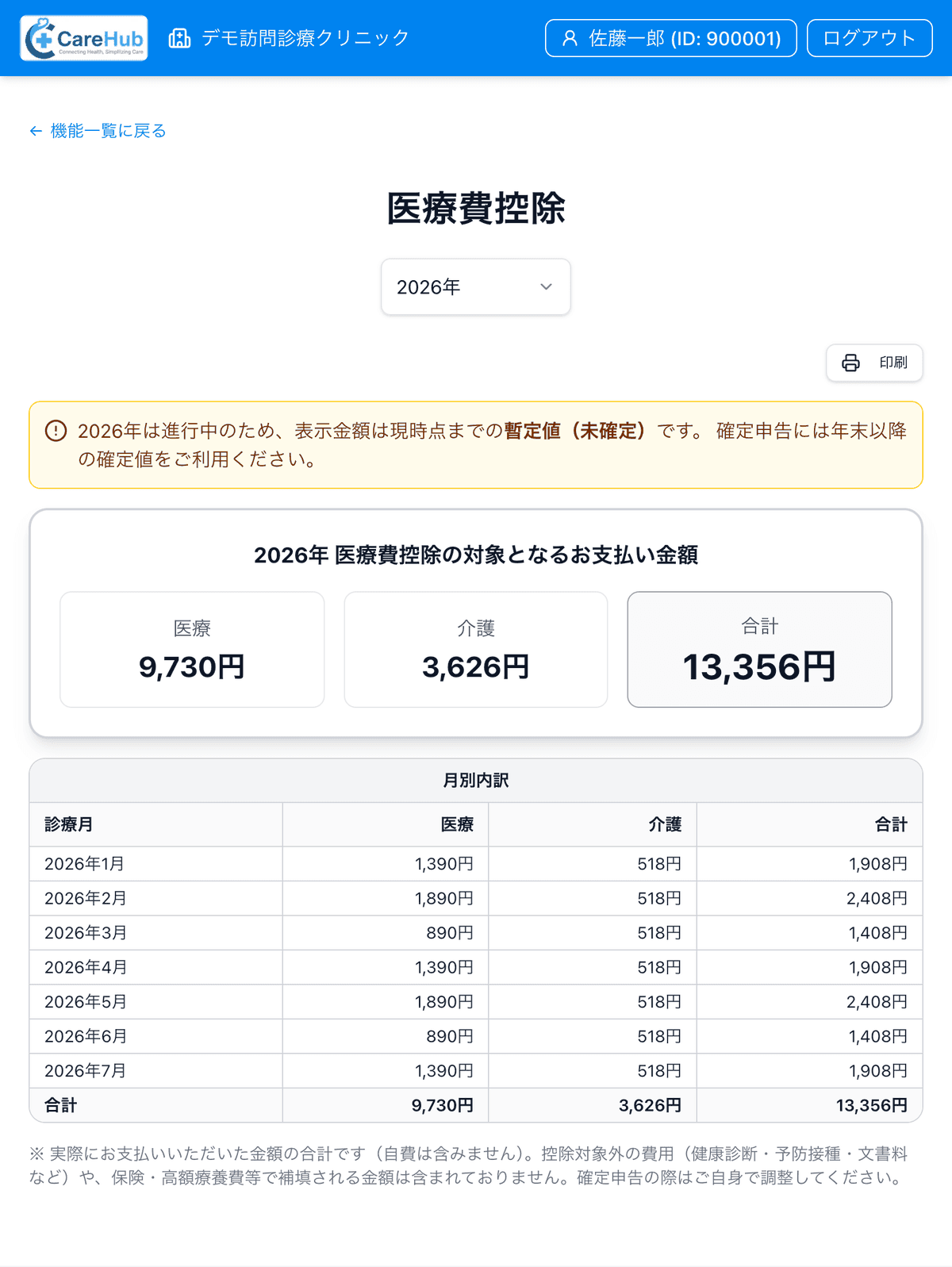
機能一覧から「医療費控除」を押します。
医療費控除とは、1年間(1月1日~12月31日)に支払った医療費が一定額を超えた場合に、確定申告をすることで所得税や住民税の負担を軽くできる制度です。 このページでは、年ごとの医療費と介護療養費を確認できます。
在宅療養計画書・居宅療養管理指導書の確認
機能一覧から「在宅療養計画書・居宅療養管理指導書」を押します。
クリニックが登録した前月分の在宅療養計画書と居宅療養管理指導書を確認できます。右上の印刷ボタンから印刷できます。
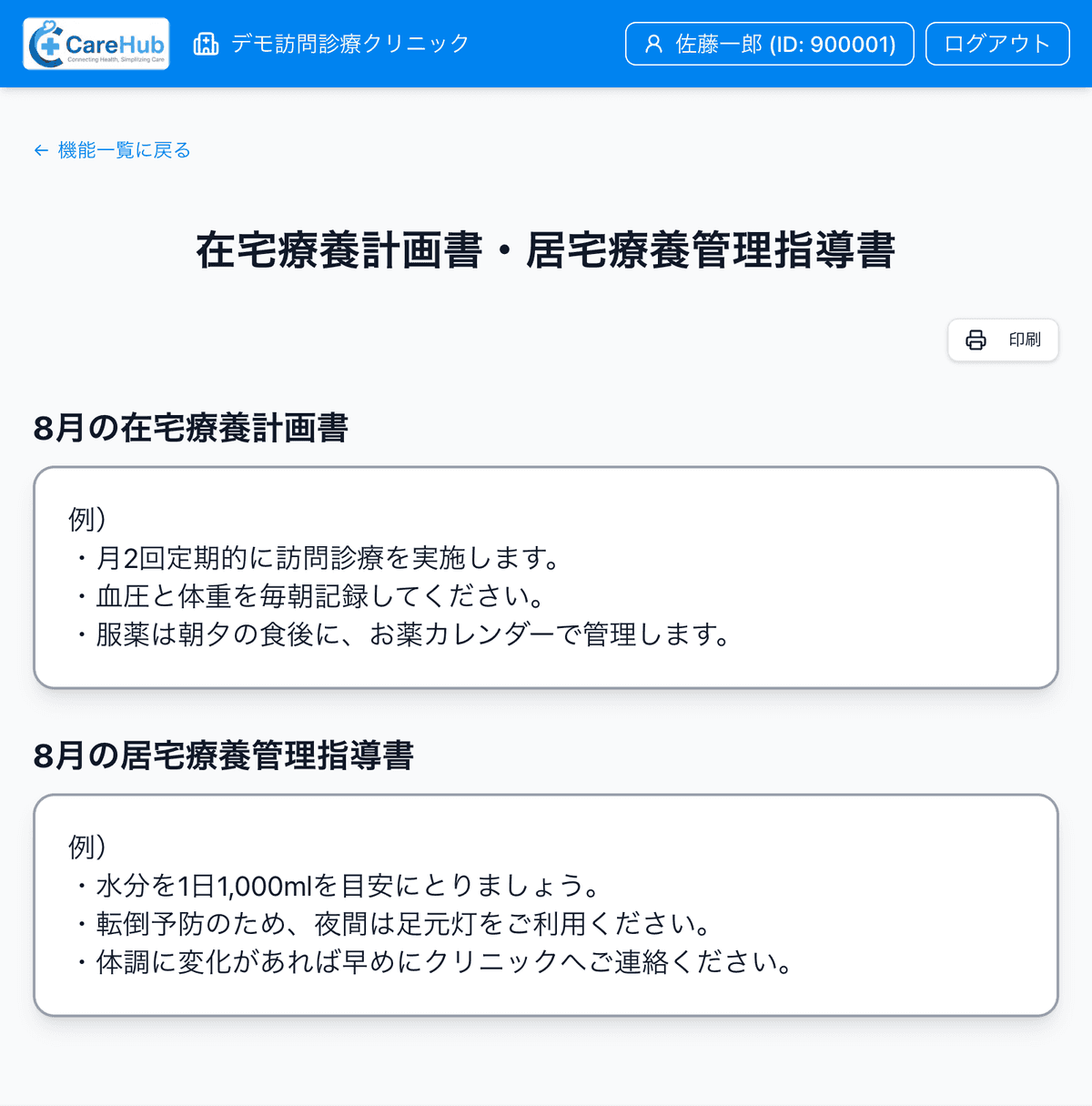
※まだ登録されていない月は「○月分はまだ登録されていません」と表示されます。
診療予定の確認
機能一覧から「診療予定」を押します。診療日時と担当医を確認できます。予定が確定したら、通知をお送りします。
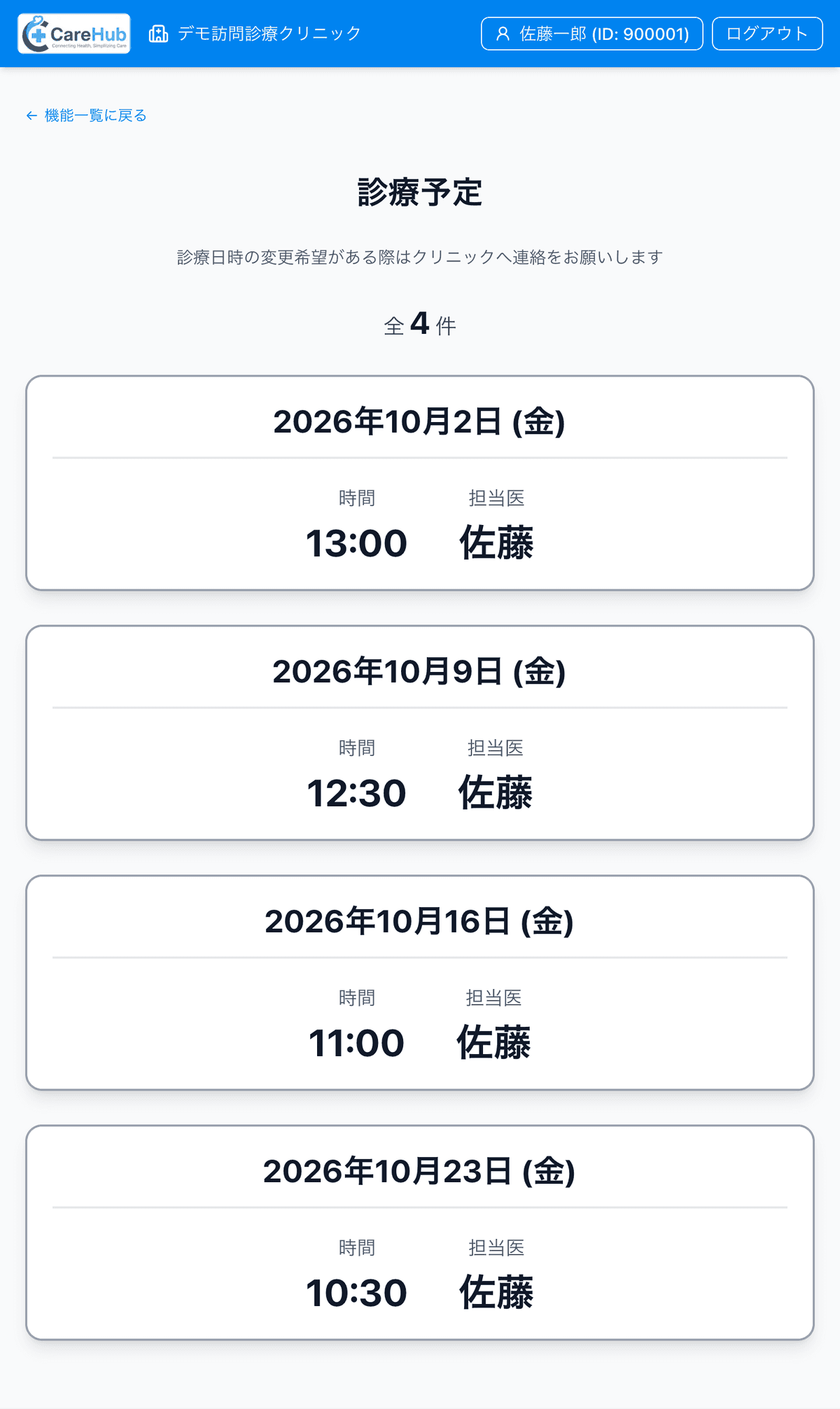
※クリニックによっては「診療予定」が表示されません。
スマホのホーム画面に追加
アプリのアイコンのように、ワンタップでサイトを開けるようになります。
iPhone / iPad
- SafariでCareHubを開く。
- 画面下部(または上部)の共有アイコン(四角から矢印が飛び出したマーク)をタップする。
- メニューを下にスクロールし、「ホーム画面に追加」をタップする。
- アイコンの名前を確認・変更し、右上の「追加」をタップする。
Android(Google Chrome)
- Google ChromeでCareHubを開く。
- 画面右上のメニューアイコン(縦の3点リーダー)をタップする。
- メニューから「ホーム画面に追加」をタップする。
- アイコンの名前を確認・変更し、「追加」(または「自動的に追加」)をタップする。
よくある質問(Q&A)
Q. 機械が苦手でも大丈夫ですか?
A. 大丈夫です。ボタンが大きくシンプルに作られていますので、このマニュアルを見ながら操作してください。
Q. 操作を忘れてしまいそうで不安です
A. このマニュアルは、ログイン後の画面右上にある「使い方」(スマホでは右上のメニューの中)からいつでも開けます。ご不明な点はクリニックへお問い合わせください。
Q. ログインパスワードを忘れてしまった
A. クリニックへご連絡ください。パスワードを初期化します。
Q. 印刷したいがプリンターがない
A. コンビニなどにある印刷サービスをご利用いただくか、クリニックへご相談ください。